如何同时满足上传表单的文件大小、像素和格式限制
一张文件很小的图片,可能因为宽高不对而被拒绝;尺寸正确的图片,也可能因为格式不支持而无法上传。请把上传要求当作几项独立条件。编辑前记下文件字节上限、所需宽高、接受的格式,以及能否裁剪或添加背景。
从原图开始,并保留副本。缩图会减少像素,有损压缩会舍弃部分视觉信息。反复编辑已下载的结果可能累积损失;改变处理方案时,应尽量回到原图。
根据实际限制选择处理方式
KB 限制针对编码后的文件,像素则描述图片宽度和高度,两者不能互相推算。尺寸完全相同的两张图,会因为内容和编码方式不同而产生不同体积。单独修改 DPI,不能解决像素宽高或文件大小要求。
| 表单要求 | 优先操作 | 需要保留的条件 |
|---|---|---|
| 宽高必须精确一致 | 先调整到指定像素 | 检查构图,后续不要开启 Smart 缩图 |
| 只规定最大宽高 | 必要时缩小尺寸 | 同时满足可能存在的最小尺寸 |
| 只限制文件体积 | 按大小上限压缩 | 先尝试保留原像素 |
| 只接受 JPG | 真正导出为 JPG | 为透明区域选择底色 |
| 必须保留透明背景 | 使用允许的 PNG 或 WebP | 确认接收表单支持该格式 |
动手试一次:600 × 400 像素的 JPG 怎样压到 30 KB
示例卡的宽高已经合格,但原始 JPG 有 106,395 字节,超过表单规定的 30,000 字节。卡片上有带颗粒的色块、小字和单像素细线,可以分别查看压缩后的纹理、文字和边缘。
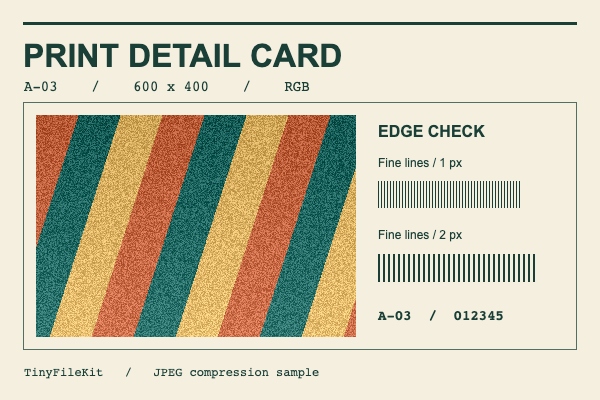
- 在“图片压缩”中打开示例卡原图。输出格式选 JPG,将文件大小上限设为 30 KB,点击“开始处理”。
- 下载结果并查看文件属性。我们在 Chromium 153 中得到的 JPG 仍是 600 × 400 像素,实际为 29,880 字节,比上限少 120 字节。以 100% 比例打开,检查细线下方的数字 012345 是否清楚。结果栏显示的 29.9 KB 经过了四舍五入。
- 用同一张原图再试 20 KB。保持尺寸时,我们得到的最小文件仍有 24,167 字节,已经超限。如果表单要求精确的 600 × 400 像素,这份文件不能提交,继续 Smart 缩图也可能改变宽高。不同浏览器的编码结果会有差异,请按自己的下载文件核对字节数。
建议的操作顺序
- 阅读表单说明,分清精确尺寸与最大尺寸。
- 需要改变像素时使用图片尺寸调整。必须保留边缘且允许留白时,选择“完整保留,必要时留白”;可以舍弃边缘时才选择“裁剪填满”。
- 选择表单接受的格式。JPG 适合不透明照片;PNG 可保留透明背景。只有明确接受 WebP 时才使用它。
- 在图片尺寸调整中填写文件大小上限。下载前核对实际结果的宽高、格式和体积。
- 上传下载后的结果,并保留原图,以便制作其他版本。
压缩或上传仍失败时如何排查
PNG 可能仍然很大,因为它的编码不使用 JPG 画质控制。不需要透明背景且允许 JPG 时,转换格式可能有帮助。尺寸可变时,Smart 缩图可提供更小的图片;请检查新宽高是否仍满足表单的最小尺寸。目标值是体积上限,工具也可能提示无法达到。
将 HEIC 或 WebP 改名为 .jpg 并不会转换内容,请使用图片格式转换。文件看起来正确却仍被拒绝时,检查是否选中了最新下载的结果、表单要求的是竖图还是横图,以及它的体积显示是否使用不同单位。表单给出明确字节上限时,以该数值为准。
检查实际准备提交的文件
打开下载的图片,核对格式、宽度、高度和文件字节数。按完整尺寸检查小字、头发、轮廓和签名,确认重要内容没有被裁掉,透明区域的底色符合预期。这些检查用于准备技术上合适的文件;接收服务仍会按自己的内容规则审核。